
- Datei
-
Designs
-
-
Alle Kategorien -
Category #1 - Neue Kategorie
-
Meine Designs
-
-
Hilfe
-
Quick help
- ctrl+a
Select all objects
ctrl+d Double the activate object
ctrl+e Clear all objects
ctrl+s Save current stage to my design
ctrl+o Open a file to import design
ctrl+p Print
ctrl++ Zoom out
ctrl+- Zoom in
ctrl+0 Reset zoom
ctrl+z Undo changes
ctrl+shift+z Redo changes
ctrl+shift+s Download current design
delete Delete the activate object
← Move the activate object to left
↑ Move the activate object to top
→ Move the activate object to right
↓ Move the activate object to bottom
shift+← Move the activate object to left 10px
shift+↑ Move the activate object to top 10px
shift+→ Move the activate object to right 10px
shift+↓ Move the activate object to bottom 10px - Custom help content

Copyright © 2017-2022 Lumise Inc.
All Rights Reserved.Powered by Lumise version 2.1.0
-
- Shop
- rückgängig
- Redo
-

-
 English
-
German
Sprachen
-
- 0.0
-
Mein Wagen
- Zurück zum Shop
- Design
- Produkt
- Bilder
- Text
- Backgrounds
- cliparts
- Formen
- Schichten
Klicken Sie auf oder ziehen Sie, um Text hinzuzufügen









Bug-Reporting
Bitte teilen Sie uns mit, ob Sie Fehler in diesem Design -Tool oder nur Ihre Meinung finden, um das Tool zu verbessern.
Tipps: Wenn Sie Inhalte mit Screenshots oder Videos senden möchten, können Sie sie hochladen imgur.com oder irgendwelche Drive -Dienste und legen Sie hier Links.
-
Starten Sie das Design, indem Sie Objekte von der linken Seite hinzufügen
- Alle ausgewählten Objekte werden gruppiert | Ungrupp?
- Gruppenobjekte Gruppieren Sie die Position ausgewählter Objekte
-
-
Fülloptionen
Speichern Sie diese Farbe
-
- qrCode erstellen
-
Optionen
-
Die Position des aktiven Objekts automatisch an andere Objekte anpassen -
ON: Halten Sie alle aktuellen Objekte und fügen Sie die Vorlage aus: Löschen Sie alle Objekte, bevor Sie die Vorlage installieren -
Ersetzen Sie das ausgewählte Bildobjekt, anstatt eine neue zu erstellen -
Wählen Sie die Art und Weise, wie das Hintergrundbild -Addon anzeigt
-
- Bild ersetzen
- CROP
-
Maske
-
Wählen Sie Maskenebene
-
-
Hintergrund entfernen
-
Hintergrund entfernen
-
Deep:
-
Modus:
-
-
Filter
-
Filter
-
- Original
- B&W
- Satya
- Doris
- Sanna
- Vintage
- Gordon
- Carl
- Shaan
- Tonny
- Peter
- Greg
- Josh
- Karen
- Melissa
- Salomon
- Sophia
- Adrian
- Roxy
- Singe
- Borg
- Ventura
- Andy
- Vivid
- Purple
- Thresh
- Aqua
- Edge wood
- Aladin
- Amber
- Anne
- Doug
- Earl
- Kevin
- Polak
- Stan
-
Helligkeit:
-
Sättigung:
-
Kontrast:
-
- Filter löschen
- Klicken Sie dann an, dann ziehen Sie die Maus, um die Zeichnung zu starten. Ctrl+Z = undo, Ctrl+Shift+Z = redo
- qrcode text
-
Fülloptionen
-
Fülloptionen
Speichern Sie diese Farbe
-
transparent:
-
Schlagbreite:
-
Stroke Farbe:
-
- position ungrupp
-
Ebenen anordnen
-
Position
-
Objektposition
Lock -Objektposition:
-
Mitte vertikal
-
oben links
-
Top Center
-
oben rechts
-
Mitte horizontal
-
Mitte links
-
Middle Center
-
Mitte rechts
- Press & Leftarrow;
-
Unten links
-
Unten in der Mitte
-
Unten rechts
-
-
Transformationen
-
Drehen:
-
SNEW X:
-
scw y:
-
Flip x:
Flip y:
Freie Transformation durch Drücken Sie SHILTE+⤡
-
-
font Familie
-
Text bearbeiten
-
Text bearbeiten
-
-
Schriftgröße:
-
Briefabstand
-
Zeilenhöhe
-
-
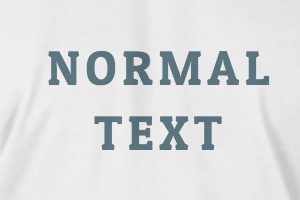
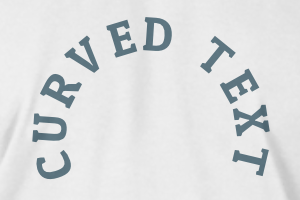
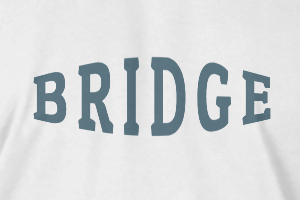
Texteffekte
-
Texteffekte
-
-
Radius
-
Abstand
-
CURVE
-
Höhe
-
Offset
-
Trident
-
-
Text Align
- Großbuchstaben / Kleinbuchstaben
- Schriftgewicht Gewicht fett
- Textstil ITALIC
- Text unterstreicht